Руководство пользователя ПО “Новогис”
Доступ к программному обеспечению осуществляется через окно входа посредствам логина и пароля

При вводе пароля есть функция маскировки пароля и восстановления доступа через почту, которая была зарегистрирована ранее в БД.

После входа в ПО пользователь видит таблицу с дневной и недельной аналитикой работой менеджеров, которые работают в компании пользователя. Переход между таблицей осуществляется посредствам перехода между табами.
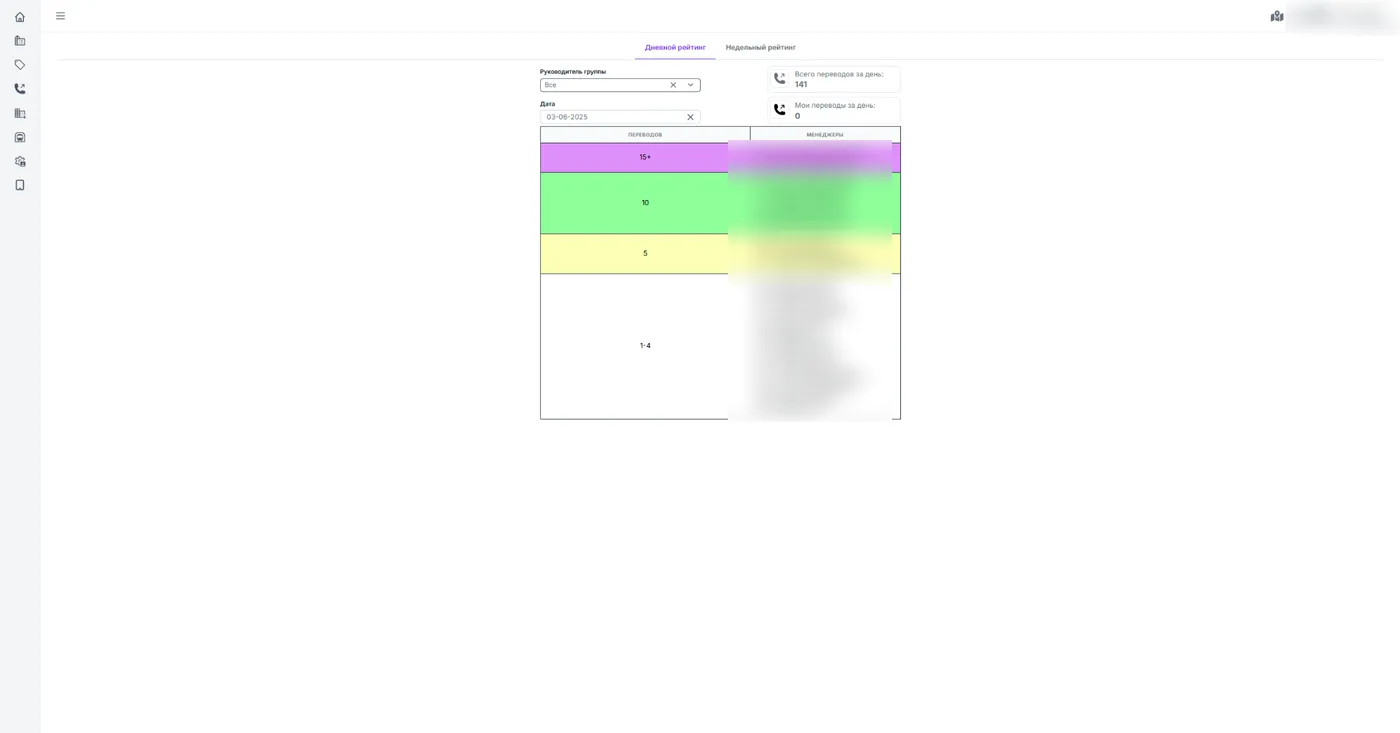
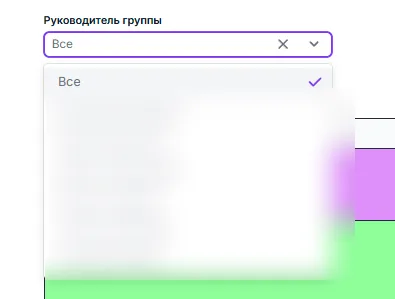
У таблицы есть фильтрация по ФИО руководителя группы
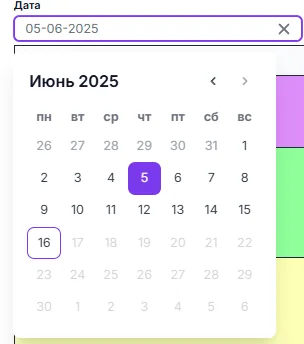
А также фильтрация по дате (сутки или неделя в зависимости от типа таблицы)
В верхней части экрана есть переход к профилю пользователя с дальнейшим редактированием его

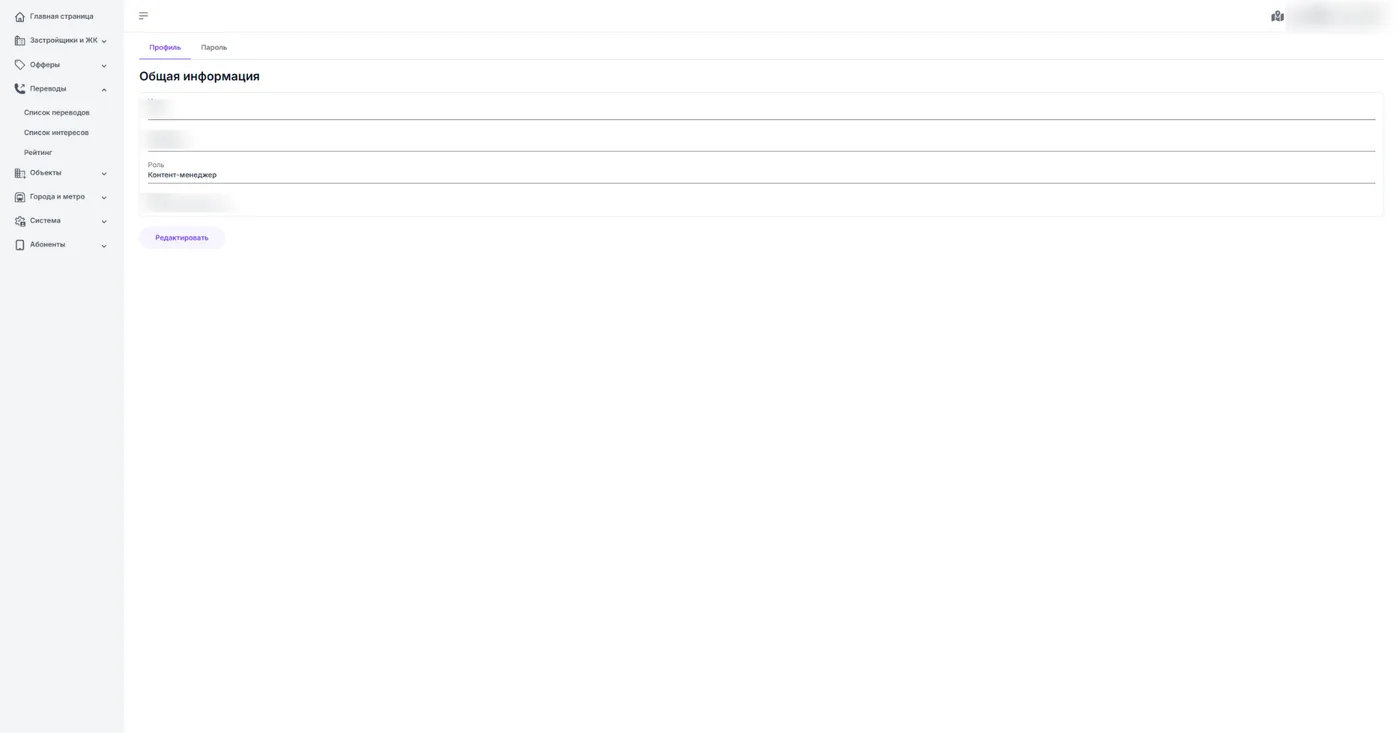
При нажатии на ФИО пользователя осуществляется переход в окно профиля.
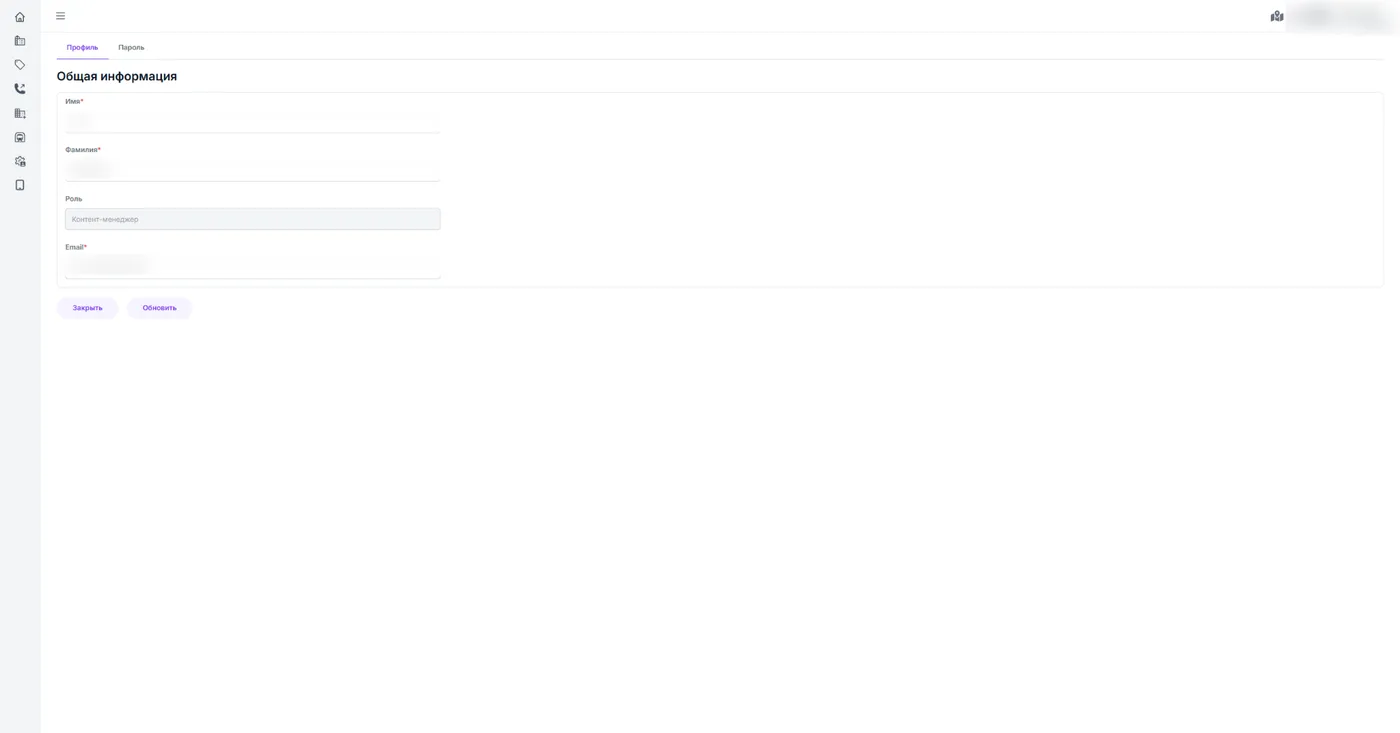
Пользователь имеет возможность редактировать данные во вкладке “Профиль” при нажатии кнопки “Редактировать”. Данные, которые можно поменять: Имя, Фамилия, Роль, Почта. При завершении редактирования необходимо сохранить изменения путем нажатия на кнопку “Обновить”
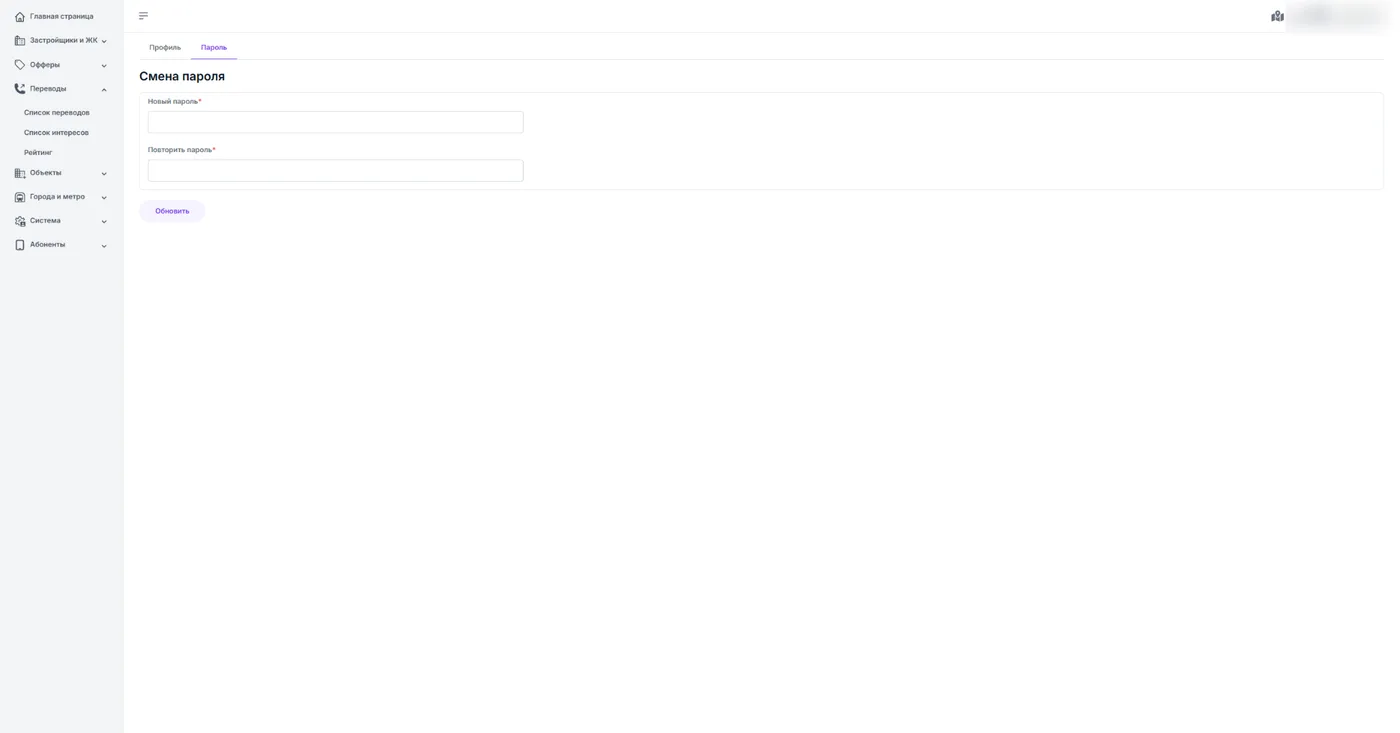
Во вкладе “Пароль” пользователь имеет возможность изменить свой текущий пароль на новый. Для его изменения необходимо два раза ввести новый пароль и нажать кнопку “Обновить”
Пользователь имеет возможность переключить тему на темную или светлую путем нажатия на значек рядом с профилем.

У пользователя имеется ранговая система с повышением профилям по количеству успешно подобранных клиентов. Она отображается в виде прогресс бара под ФИО пользователя с целью по достижению нового ранга. На данный момент предусмотрено 3 ранга. Стажер, пользователь, эксперт.
При нажатии на значек карты рядом с ФИО пользователя осуществляется перенаправления на тепловую карту ПО с аналитическими данными и другим функционалом, необходимым для работы с обращениями.
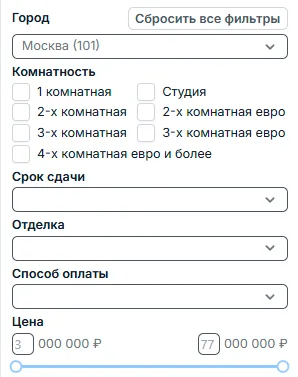
При работе с картой предусмотрены фильтрация по следующим пунктам: Город, комнатность, срок сдачи, отделка, способ оплаты и цена. Для сброса фильтрации есть кнопка “Сбросить фильтры”. В разделах “Срок сдачи”, “Отделка”, “Способ оплаты” есть выпадающие списки, которые настраиваются администратором системы на группу пользователей. Список городов имеет привязку к офферу, если появился оффер в новом городе, то она автоматически добавляется в выпадающий список. Регулировка диапазона цен выполняется с помощью ползунка или ручным вводом данных. Комнатность фильтруется путем выбора пунктов через чекбокс, предусмотрен множественный выбор. Чекбокс также настраивается администратором ПО.
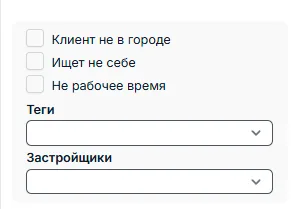
В нижней левой части карты есть вспомогательная фильтрация по дополнительным пунктам, которые также настраивает администратор ПО. Также список тегов и застройщиков, которые присутствуют в БД и имеют активные офферы.
На карте есть приоритезация, куда на данный момент необходимо передавать обращения, приоритезация настраивается администратором ПО. При этом на карте будет происходить интерактивные изменения в реальном времени.
В верхней части карты присутствует поисковая система, которая позволяет найти любой объект, достопримечательность, город и тд на карте мира. Функционал проверки номера телефона позволяет проверить звонящего на лояльность (находится абонент в черном списке или нет).

Кнопка “Интерес” рядом с передачами фиксирует обращения клиентов, проявивших частичный интерес к подбору квартиры, но с которыми текущий разговор не завершился сделкой. Она активируется через 8 секунд после начала звонка. Функционал добавляет номер клиента в общий “Список интересов” для повторного обзвона другими операторами в течение смены.
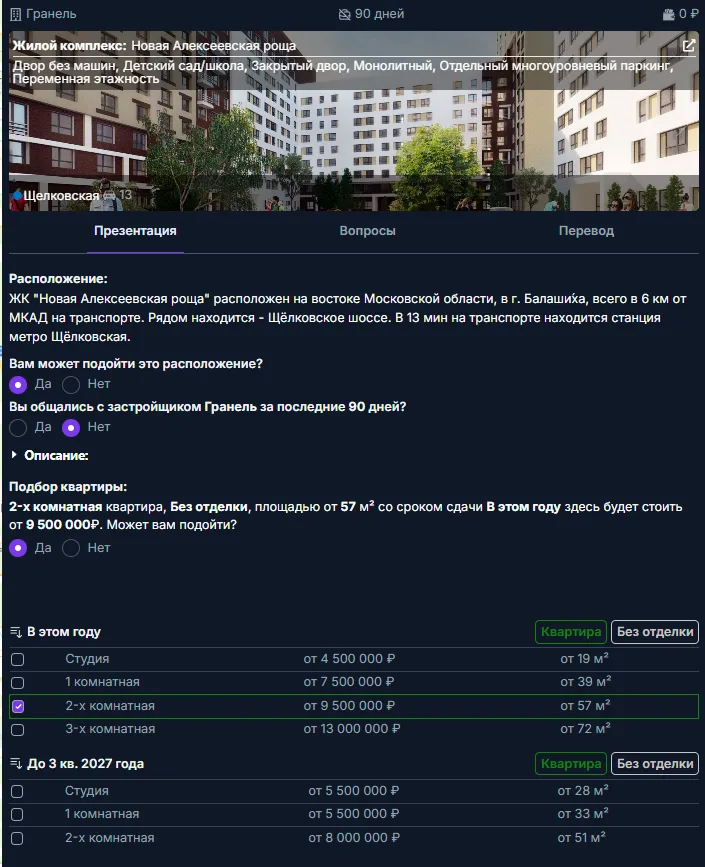
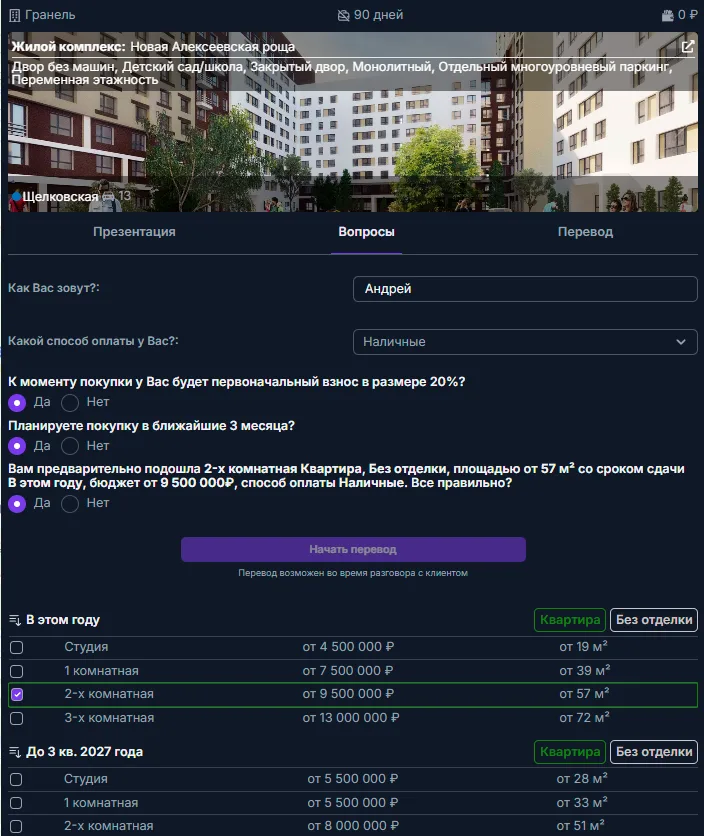
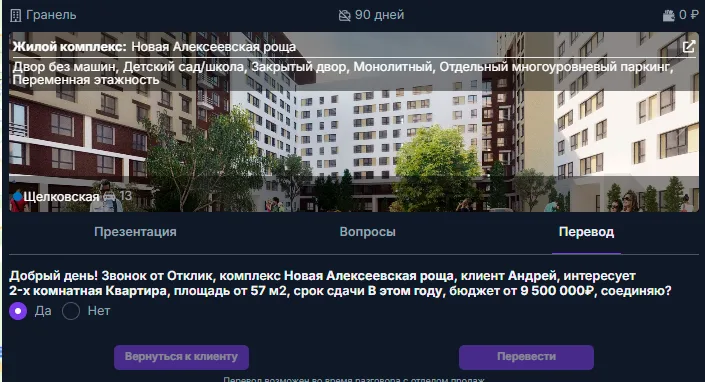
Во время связи с клиентом,при выборе ЖК на карте появляется в правой части экрана окно со скриптом, подсказками, информацией о ЖК, обязательными вопросами, необходимыми для передачи обращения партнёру-застройщику, а также информация о наличии и стоимости жилплощади в этом ЖК. При прохождении скрипта программа автоматически считывает критерии, необходимые для передачи обращения по выбранному ЖК, в случае несоответствия ПО выдаст соответствующее информационное сообщение и не позволяет совершить передачу.